-
캐논 프린터 드라이버 다운로드부터 설치·연결까지 쉽게 따라하기
목차
- 1. 캐논 프린터 드라이버가 필요한 이유
- 2. 내 프린터 모델명 확인하는 방법
- 3. 캐논 프린터 드라이버 다운로드 방법
- 4. 윈도우에서 드라이버 설치하는 방법
- 5. 설치 후 프린터 연결과 테스트 방법
- 6. 드라이버 설치가 안 될 때 해결 방법
1. 캐논 프린터 드라이버가 필요한 이유

캐논 프린터를 PC에서 정상적으로 사용하려면 해당 모델에 맞는 프린터 드라이버가 필요합니다. 드라이버는 컴퓨터가 프린터의 기능을 인식하고 문서, 사진 등의 인쇄 명령을 정확하게 전달하도록 연결해 주는 프로그램입니다.
윈도우가 프린터를 자동으로 인식하는 경우도 있지만 일부 기능이 제한되거나 스캔, 양면인쇄, 용지 설정 등이 제대로 작동하지 않을 수 있습니다. 특히 복합기나 오래된 모델은 전용 드라이버를 설치하는 것이 안정적입니다.
2. 내 프린터 모델명 확인하는 방법
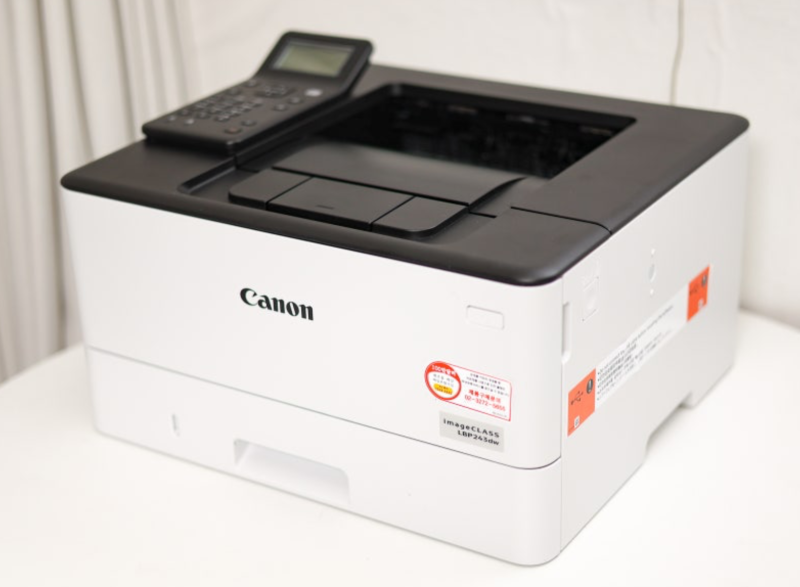
드라이버를 다운로드하기 전에 가장 먼저 확인해야 할 것은 정확한 프린터 모델명입니다. 같은 캐논 제품이라도 모델별로 사용하는 드라이버가 다르기 때문에 비슷한 이름의 제품을 잘못 선택하면 설치가 되지 않을 수 있습니다.
모델명은 보통 프린터 전면이나 상단에 표시되어 있습니다. PIXMA, MAXIFY, imageCLASS, imageRUNNER 등의 제품군 이름과 함께 숫자와 영문 조합으로 표시되는 경우가 많습니다. 제품 본체에서 찾기 어렵다면 기존에 보관한 설명서나 제품 박스를 확인해도 됩니다.
확인 항목 확인 방법 모델명 프린터 전면, 상단 또는 제품 라벨에서 확인 운영체제 윈도우 설정의 시스템 정보에서 확인 연결 방식 USB, 유선 네트워크, 무선 와이파이 여부 확인 3. 캐논 프린터 드라이버 다운로드 방법
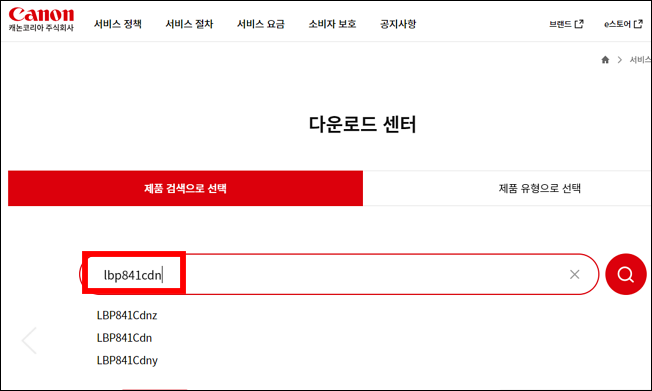
캐논 프린터 드라이버는 캐논 고객지원 페이지에서 제품 모델을 검색해 다운로드하는 방식이 가장 일반적입니다. 검색창에 프린터 모델명을 정확하게 입력한 뒤 해당 제품의 드라이버 또는 소프트웨어 메뉴로 이동합니다.
다운로드 화면에서는 현재 사용 중인 운영체제를 확인해야 합니다. 윈도우 10과 윈도우 11, 32비트와 64비트 등에 따라 제공되는 파일이 달라질 수 있으므로 자동으로 선택된 운영체제가 실제 PC 환경과 일치하는지 확인하는 것이 좋습니다.
제품에 따라 프린터 드라이버만 별도로 제공하거나 스캔 프로그램과 관리 도구가 포함된 통합 설치 파일을 제공하기도 합니다. 일반적인 사용자라면 통합 설치 프로그램이 제공될 경우 이를 이용하면 필요한 프로그램을 한 번에 설치하기 편리합니다.
4. 윈도우에서 드라이버 설치하는 방법
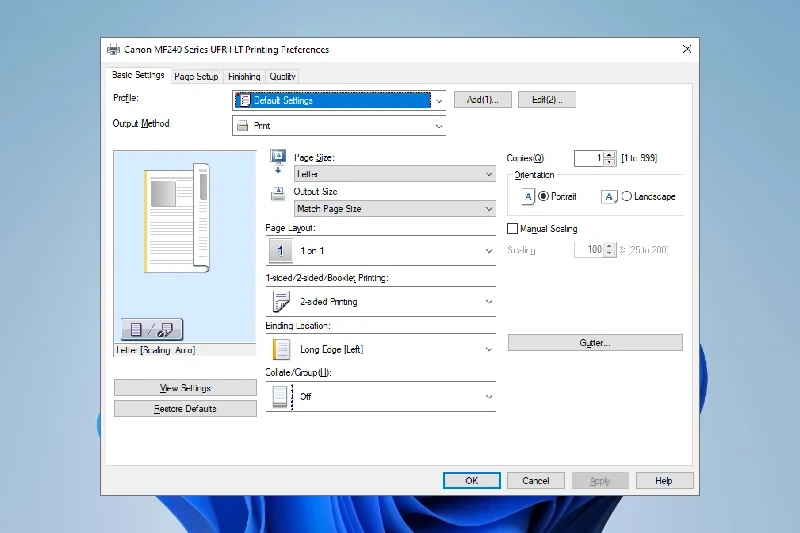
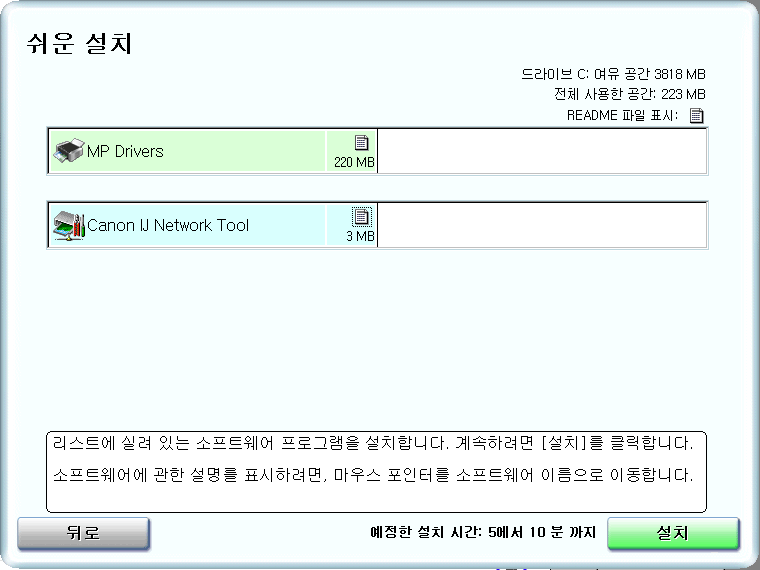
다운로드한 설치 파일을 실행한 뒤 화면에 표시되는 안내에 따라 진행하면 됩니다. 설치 과정에서 사용자 계정 컨트롤 창이 나타나면 프로그램 출처를 확인한 후 실행을 허용합니다. 설치 유형을 선택하는 화면이 있다면 특별한 설정이 필요하지 않은 경우 기본 설치를 선택하면 됩니다.
USB 방식의 프린터는 설치 프로그램에서 연결을 요청할 때 케이블을 연결하는 것이 좋습니다. 처음부터 USB 케이블을 연결해 놓으면 일부 모델에서는 장치를 잘못 인식하는 경우가 있기 때문입니다. 무선 프린터는 같은 와이파이 네트워크에 PC와 프린터가 연결되어 있어야 검색이 원활합니다.
설치가 완료되면 윈도우 설정의 프린터 및 스캐너 메뉴에서 캐논 프린터가 정상적으로 등록되었는지 확인합니다. 여러 프린터를 사용하는 경우 자주 사용하는 캐논 프린터를 기본 프린터로 지정해 두면 편리합니다.
5. 설치 후 프린터 연결과 테스트 방법
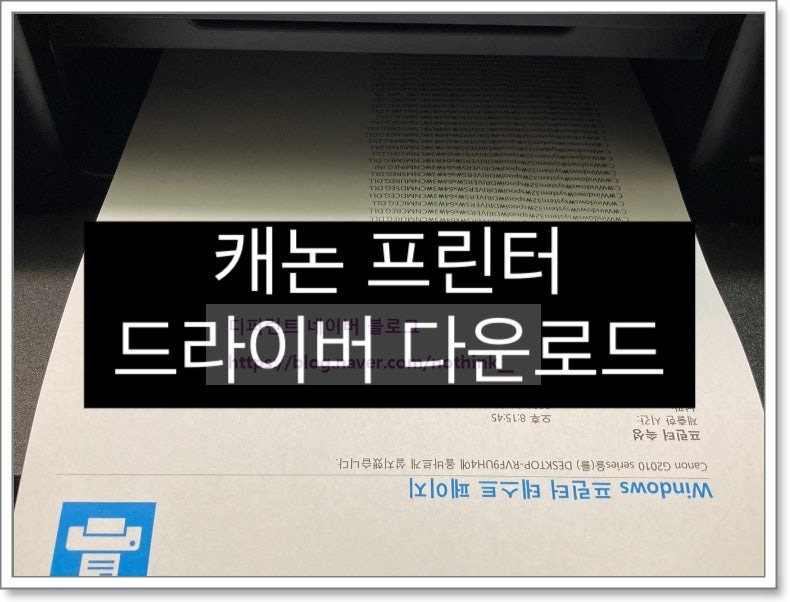
드라이버 설치가 끝났다면 테스트 페이지를 출력해 정상적으로 작동하는지 확인하는 것이 좋습니다. 윈도우의 프린터 설정에서 해당 캐논 프린터를 선택한 뒤 프린터 속성 또는 관리 메뉴에서 테스트 페이지 인쇄 기능을 이용할 수 있습니다.
출력이 되지 않는다면 프린터 전원이 켜져 있는지, 용지와 잉크 또는 토너가 정상인지, USB 케이블이 제대로 연결되어 있는지 확인합니다. 무선 연결이라면 프린터와 컴퓨터가 동일한 공유기에 연결되어 있는지도 확인해야 합니다.
복합기를 사용하는 경우 인쇄뿐 아니라 스캔 기능도 확인하는 것이 좋습니다. 전용 스캔 프로그램이 설치되어 있다면 문서 한 장을 시험 스캔하여 PC와 복합기 사이의 연결이 정상적인지 점검할 수 있습니다.
6. 드라이버 설치가 안 될 때 해결 방법
드라이버 설치 중 오류가 발생한다면 기존에 설치되어 있던 캐논 프린터 드라이버가 충돌하는지 확인하는 것이 좋습니다. 사용하지 않는 이전 드라이버를 제거한 뒤 컴퓨터를 재부팅하고 최신 설치 파일을 다시 실행하면 해결되는 경우가 많습니다.
프린터가 검색되지 않는 경우에는 연결 방식을 다시 확인합니다. USB 제품은 케이블과 USB 포트를 바꿔보고, 무선 제품은 프린터의 네트워크 설정을 다시 진행해 보는 것이 좋습니다. 공유기의 2.4GHz와 5GHz 환경에 따라 연결 조건이 달라지는 모델도 있으므로 제품 설명에 맞게 설정해야 합니다.
오래된 캐논 프린터는 최신 운영체제 전용 드라이버가 제공되지 않을 수도 있습니다. 이 경우 윈도우에서 기본 제공하는 호환 드라이버를 사용할 수 있는지 확인하거나 해당 모델에서 지원하는 마지막 운영체제와 드라이버 정보를 확인하는 것이 필요합니다.
