-
구글 홈페이지 바로가기와 검색·로그인 이용 방법
목차
- 1. 구글 홈페이지 바로가기
- 2. 구글 검색 이용하는 방법
- 3. 구글 계정 로그인 방법
- 4. 구글을 시작페이지로 설정하는 방법
- 5. 바탕화면에 구글 바로가기 만들기
- 6. 구글 주요 서비스 이용하기
1. 구글 홈페이지 바로가기

구글은 전 세계에서 널리 이용되는 검색 서비스로 인터넷에서 필요한 정보를 빠르게 찾을 때 사용할 수 있습니다. 검색창에 원하는 단어나 문장을 입력하면 웹페이지, 이미지, 뉴스, 동영상 등 관련 정보를 확인할 수 있습니다.
구글 홈페이지를 이용하려면 웹브라우저 주소창에 google.com을 입력하면 됩니다. 국내에서는 한국어 환경으로 자동 표시되는 경우가 많으며 별도의 회원가입 없이도 기본 검색 기능을 사용할 수 있습니다.
공식 홈페이지: www.google.com
2. 구글 검색 이용하는 방법
구글 홈페이지 중앙에 있는 검색창에 찾고 싶은 내용을 입력한 뒤 Enter 키를 누르면 검색 결과가 표시됩니다. 단순한 단어뿐 아니라 질문 형태의 문장이나 장소명, 상품명, 기관명 등을 입력해도 관련 정보를 찾을 수 있습니다.
검색 결과 화면에서는 전체, 이미지, 동영상, 뉴스 등 검색 유형을 선택할 수 있습니다. 사진을 찾으려면 이미지 검색을, 최근 보도자료나 기사를 확인하려면 뉴스 검색을 선택하는 방식으로 활용하면 편리합니다.
정확한 문구를 찾고 싶을 때는 검색어를 큰따옴표로 묶는 방법도 있습니다. 특정 사이트의 정보만 찾는 등 다양한 검색 명령을 활용하면 원하는 자료를 보다 빠르게 찾을 수 있습니다.
3. 구글 계정 로그인 방법
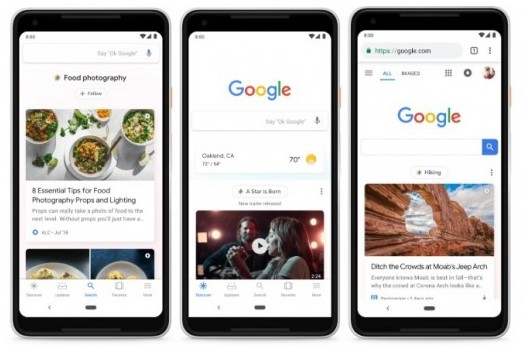
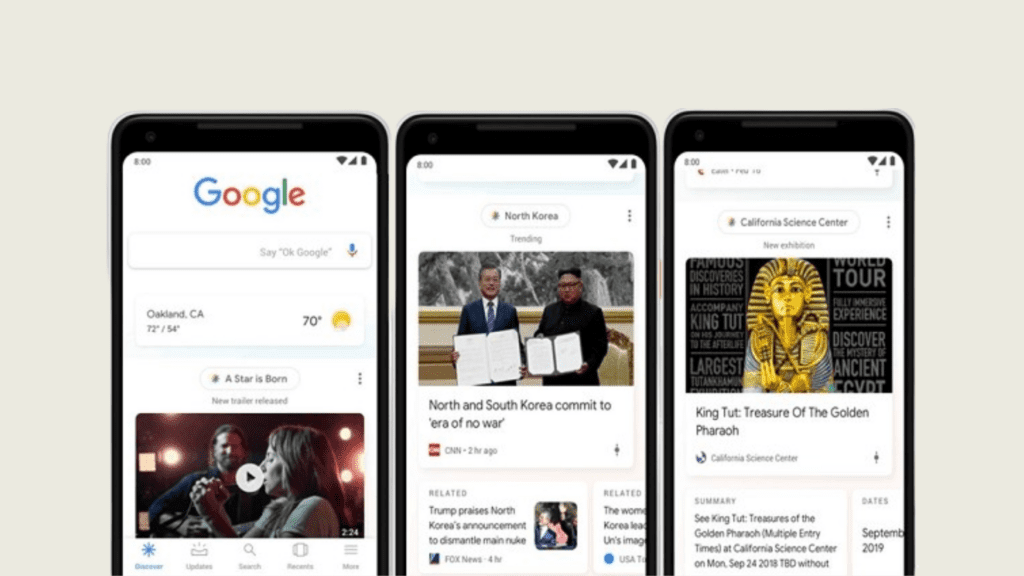
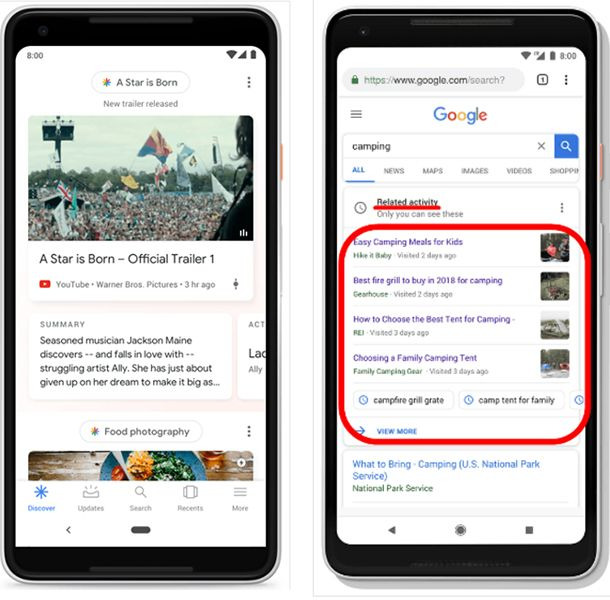
구글 검색은 로그인하지 않아도 이용할 수 있지만 Gmail, Google Drive, YouTube, Google Calendar 등 개인화된 서비스를 이용하려면 구글 계정 로그인이 필요합니다.
순서 내용 1단계 구글 홈페이지 접속 2단계 오른쪽 위 로그인 선택 3단계 구글 계정 이메일 또는 전화번호 입력 4단계 비밀번호 입력 후 로그인 완료 공용 PC에서는 계정정보가 남지 않도록 이용을 마친 뒤 반드시 로그아웃하는 것이 좋습니다. 개인 PC에서도 계정 보안을 위해 2단계 인증을 설정하면 비밀번호가 노출됐을 때 발생할 수 있는 위험을 줄일 수 있습니다.
로그인: accounts.google.com
4. 구글을 시작페이지로 설정하는 방법
인터넷 브라우저를 실행할 때마다 구글이 바로 표시되도록 시작페이지를 설정할 수 있습니다. Chrome에서는 오른쪽 위 점 3개 메뉴에서 설정으로 들어간 뒤 시작 그룹 관련 메뉴를 확인하면 됩니다.
특정 페이지를 열도록 설정한 뒤 구글 주소를 입력하면 다음부터 Chrome을 실행했을 때 구글 홈페이지가 자동으로 열리도록 구성할 수 있습니다. 사용하는 브라우저에 따라 메뉴 이름과 위치는 조금씩 다를 수 있습니다.
구글 검색을 자주 이용한다면 시작페이지뿐 아니라 기본 검색엔진도 Google로 지정해두는 것이 편리합니다. 이렇게 설정하면 주소창에 검색어를 입력하는 것만으로 바로 구글 검색 결과를 볼 수 있습니다.
5. 바탕화면에 구글 바로가기 만들기
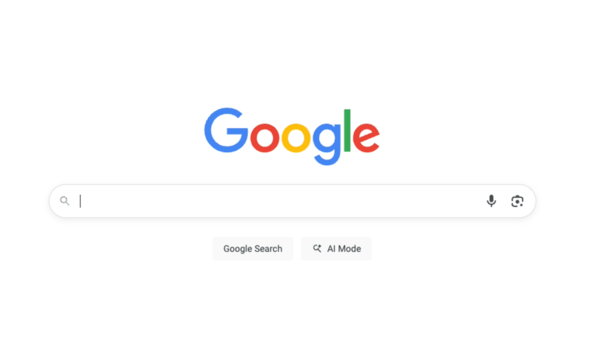
Windows PC에서는 바탕화면에 구글 바로가기를 만들어 한 번의 클릭으로 홈페이지를 열 수 있습니다. Chrome으로 구글에 접속한 뒤 브라우저 메뉴의 바로가기 또는 페이지 저장 관련 기능을 이용하면 됩니다.
또 다른 방법은 바탕화면에서 마우스 오른쪽 버튼을 클릭한 뒤 새로 만들기에서 바로가기를 선택하고 구글 홈페이지 주소를 입력하는 것입니다. 이름을 '구글' 또는 'Google'로 지정하면 바탕화면에 바로가기 아이콘이 생성됩니다.
생성된 아이콘을 더블클릭하면 기본 웹브라우저에서 구글 홈페이지가 열립니다. 인터넷 검색을 자주 하는 경우 바탕화면뿐 아니라 작업표시줄에 Chrome을 고정해두는 것도 편리합니다.
6. 구글 주요 서비스 이용하기
구글 홈페이지 오른쪽 위의 앱 메뉴를 선택하면 Gmail, Google Drive, Google Maps, YouTube, Google Calendar 등 다양한 서비스를 이용할 수 있습니다. 하나의 구글 계정으로 여러 서비스를 연동할 수 있다는 점이 장점입니다.
Gmail은 이메일 송수신, Google Drive는 파일 저장과 공유, Google Calendar는 일정 관리에 사용할 수 있습니다. Google Maps에서는 지도와 길찾기, 장소 검색 등의 기능을 이용할 수 있습니다.
검색 목적으로만 이용한다면 구글 홈페이지를 바로가기 또는 시작페이지로 등록해두는 것이 가장 간단합니다. 로그인이나 개인정보 입력이 필요한 경우에는 주소가 google.com 또는 accounts.google.com 등 Google 공식 도메인인지 확인하는 것이 안전합니다.
