
-
길찾기 출발지 도착지 설정부터 자동차·대중교통 경로 확인까지
목차
- 1. 길찾기 출발지 도착지 설정 방법
- 2. 네이버 지도 길찾기 이용하기
- 3. 카카오맵 길찾기 이용하기
- 4. 자동차 대중교통 도보 경로 비교
- 5. 경유지 추가와 출발지 도착지 변경
- 6. 길찾기가 정확하지 않을 때 확인사항
1. 길찾기 출발지 도착지 설정 방법
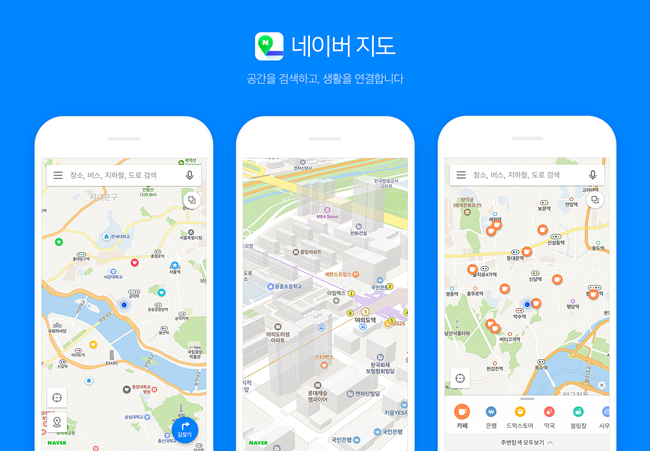
길찾기를 이용하려면 먼저 출발지와 도착지를 지정해야 합니다. 네이버 지도나 카카오맵에서 길찾기 메뉴를 선택한 뒤 출발지 입력란에 현재 위치나 출발할 주소를 입력하고, 도착지에는 가려는 장소명 또는 주소를 입력하면 됩니다.
스마트폰에서는 위치 권한을 허용하면 현재 위치를 출발지로 바로 설정할 수 있어 편리합니다. 정확한 건물이나 상점을 찾는 경우에는 단순 도로명보다 상호명이나 건물명을 검색한 뒤 검색 결과에서 정확한 장소를 선택하는 것이 좋습니다.
2. 네이버 지도 길찾기 이용하기
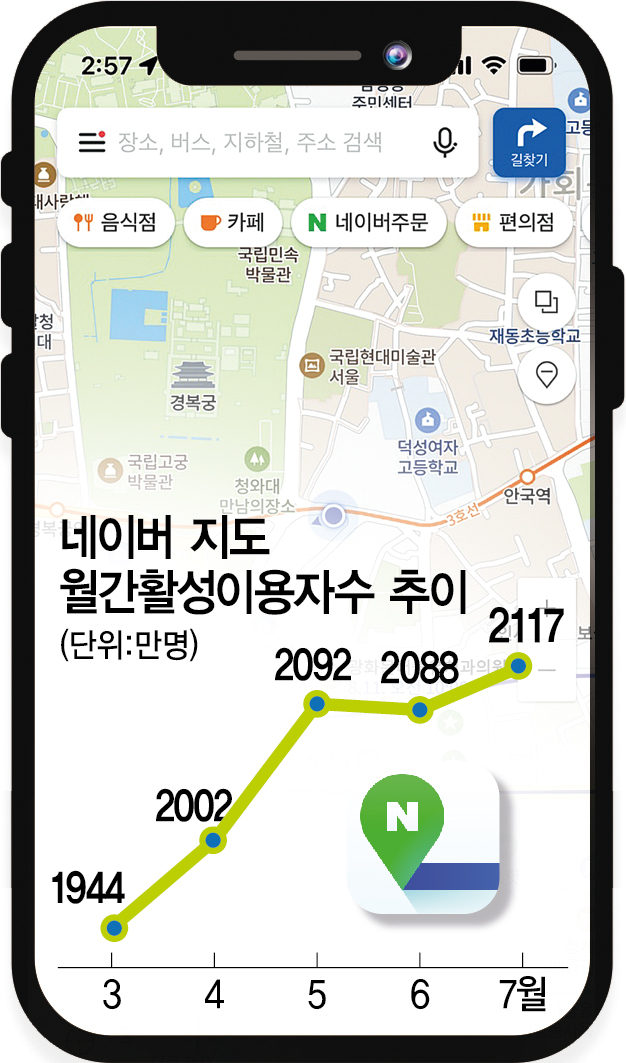
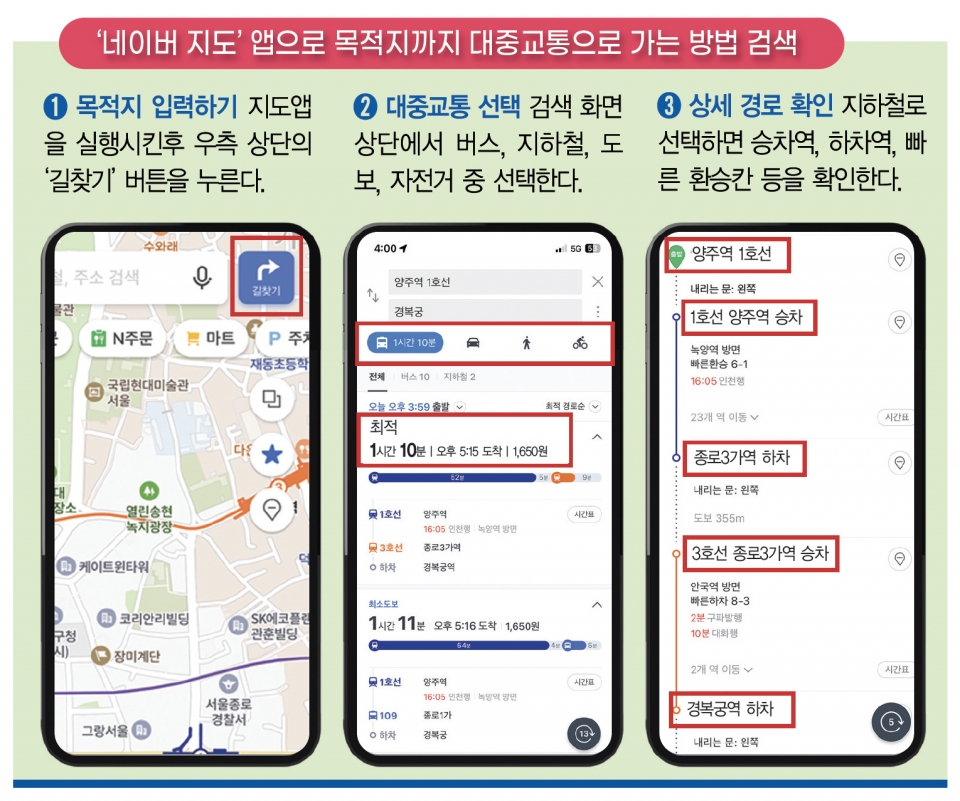

네이버 지도에서는 출발지와 도착지를 검색해 자동차, 대중교통, 도보, 자전거 등의 이동 경로를 확인할 수 있습니다. PC에서는 지도에서 원하는 위치를 직접 지정할 수도 있고, 모바일에서는 현재 위치를 출발지로 활용할 수 있습니다.
네이버 지도: map.naver.com
출발지와 도착지를 입력한 뒤 이동수단을 선택하면 예상 이동시간과 거리, 추천 경로를 확인할 수 있습니다. 자주 이용하는 집이나 회사, 학교 등은 즐겨찾기에 등록해두면 매번 주소를 입력하지 않아도 됩니다.
3. 카카오맵 길찾기 이용하기
카카오맵에서도 출발지와 도착지를 입력해 자동차, 대중교통, 도보, 자전거 경로를 확인할 수 있습니다. 장소를 검색한 뒤 길찾기를 선택하면 해당 장소를 도착지로 바로 지정할 수 있어 목적지만 알고 있을 때 편리합니다.
카카오맵: map.kakao.com
스마트폰에서는 GPS를 이용해 현재 위치를 출발지로 설정할 수 있으며, 지도에서 위치를 확인하면서 목적지를 지정할 수도 있습니다. 대중교통 이용 시에는 버스와 지하철을 조합한 경로와 예상 소요시간을 비교해서 선택할 수 있습니다.
4. 자동차 대중교통 도보 경로 비교
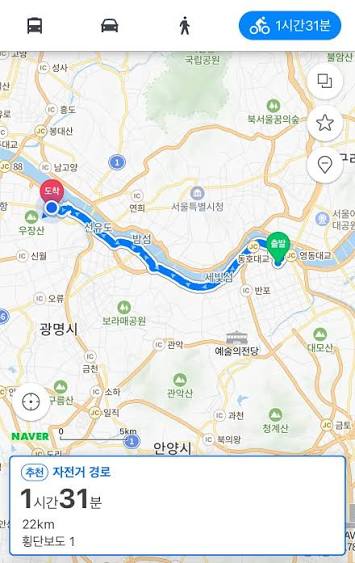
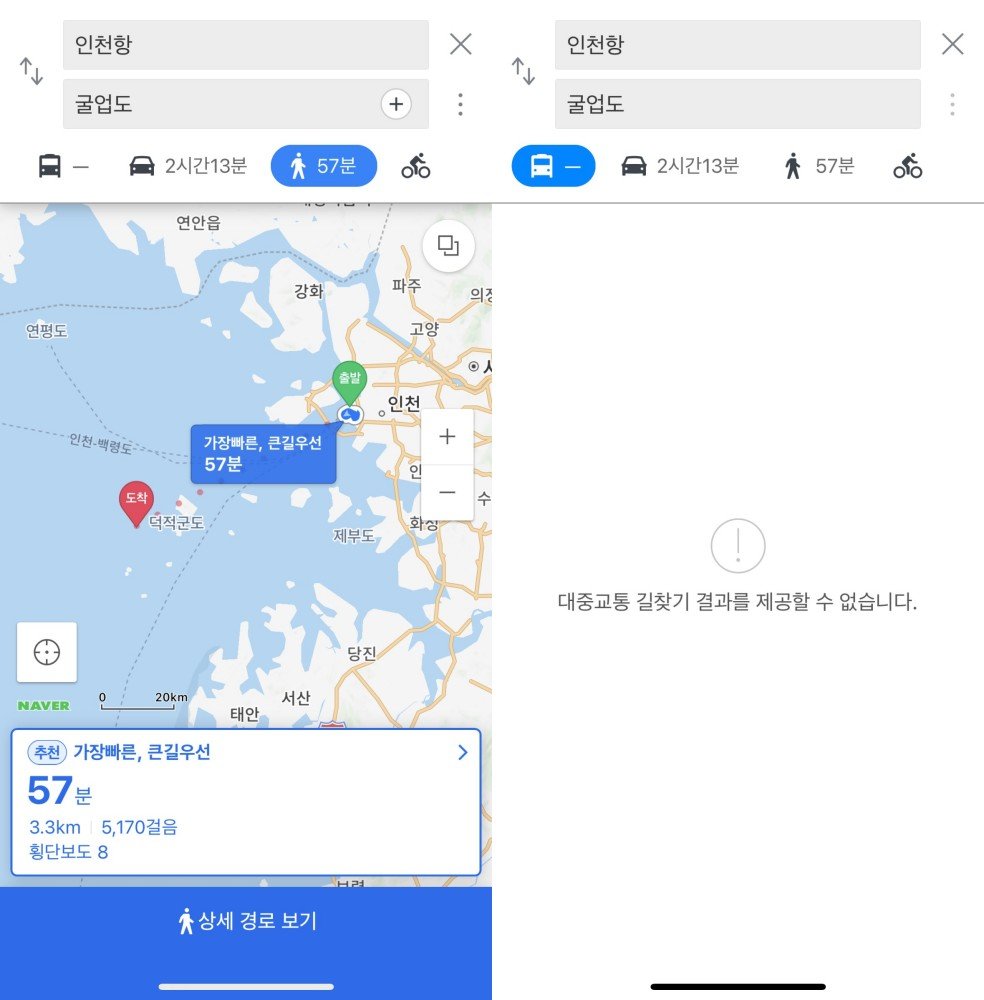
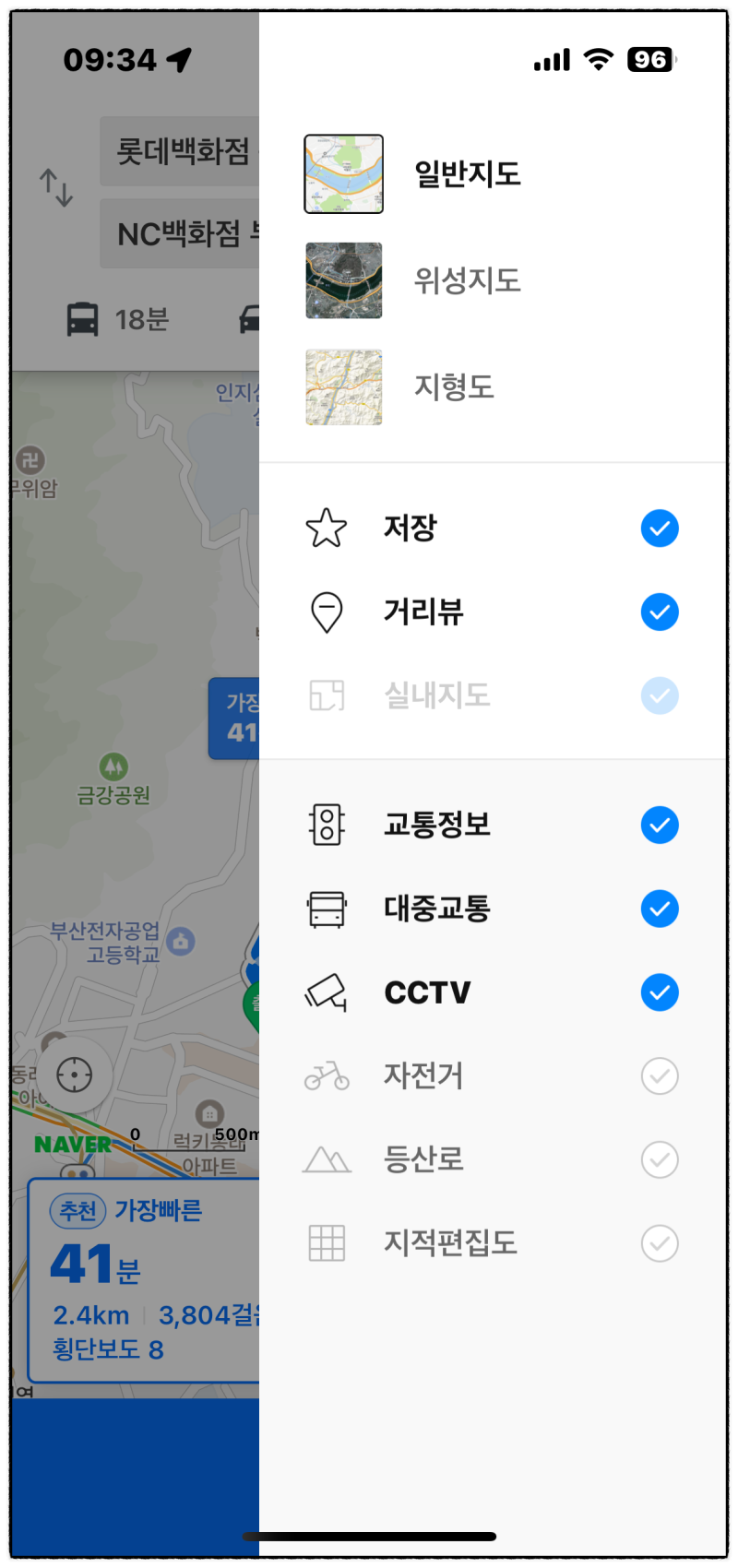
같은 출발지와 도착지를 입력하더라도 이동수단에 따라 추천 경로와 예상 시간이 달라집니다. 이동 전에 교통상황과 환승 여부, 주차 가능 여부 등을 함께 고려해 적합한 방법을 선택하는 것이 좋습니다.
이동수단 확인할 내용 자동차 예상시간, 거리, 통행료, 실시간 교통상황 확인 대중교통 버스·지하철 노선과 환승 횟수, 도착 예정시간 확인 도보 보행 가능한 도로와 거리, 예상 이동시간 확인 자전거 자전거 이동 경로와 거리, 예상 소요시간 확인 5. 경유지 추가와 출발지 도착지 변경

목적지로 이동하는 중 다른 장소를 들러야 한다면 경유지를 추가할 수 있습니다. 네이버 지도의 경우 자동차, 도보, 자전거 길찾기에서 경유지를 최대 5개까지 설정할 수 있으며 대중교통 길찾기에서는 경유지 추가 기능이 제공되지 않습니다.
출발지와 도착지를 반대로 검색했다면 입력창 주변의 출발·도착지 전환 기능을 이용하면 다시 입력하지 않고 순서를 바꿀 수 있습니다. 경유지가 여러 곳이라면 방문 순서를 조정해 전체 이동시간을 비교해보는 것이 좋습니다.
6. 길찾기가 정확하지 않을 때 확인사항
검색 결과가 원하는 위치와 다르다면 장소 이름만 보지 말고 도로명주소와 지도상의 위치를 함께 확인해야 합니다. 같은 이름의 상점이나 건물이 여러 지역에 있을 수 있기 때문입니다.
스마트폰에서 현재 위치가 잘못 표시되는 경우에는 위치 서비스와 GPS가 활성화되어 있는지 확인하고 지도 앱의 위치 권한을 허용해 주세요. 자동차 길찾기의 예상시간은 실시간 교통상황에 따라 계속 달라질 수 있으므로 실제 출발 직전에 경로를 다시 확인하는 것이 좋습니다.
